

パネルを開く・閉じる
右上のコントロール領域にあるパネルアイコンをクリックすると、右側パネルを開けます。ボタンのツールチップは プロパティパネルの切り替え です。ワークフローにエラーがありパネルが閉じているとき、このボタンには赤いドットが表示されるので、そのままエラー一覧を開けます。パネル自身のヘッダーにあるアイコンから閉じられます。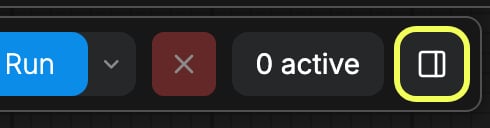
パネルは選択内容に合わせて変わる
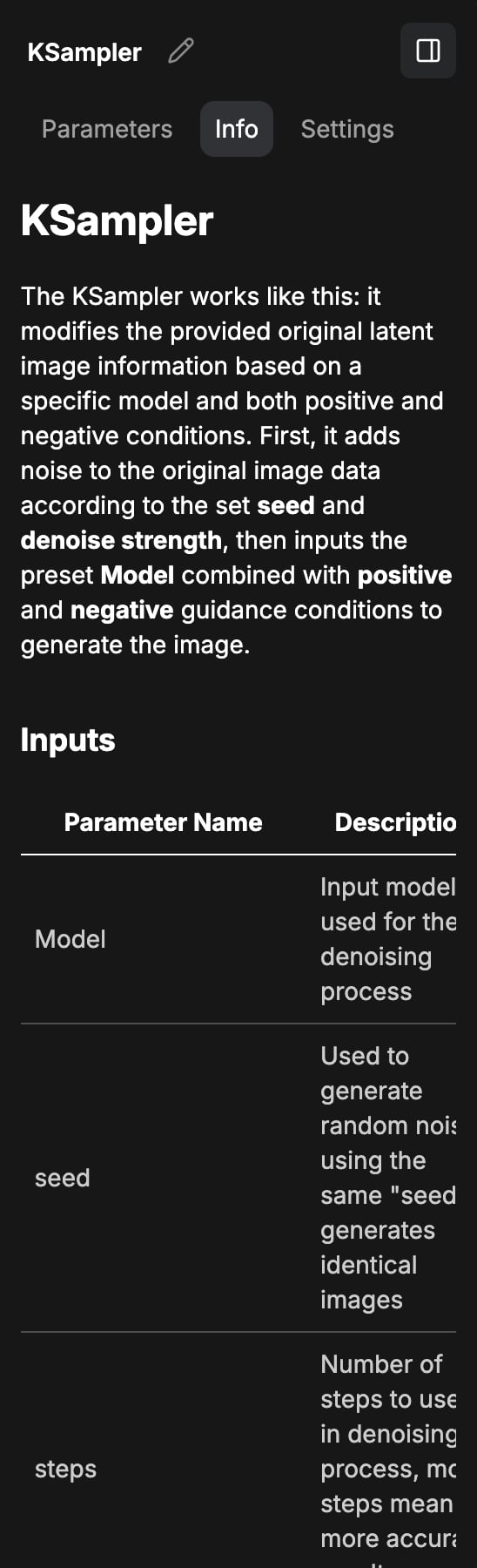
パネルのタイトルと表示されるタブは、キャンバスで選択している内容によって変わります:
タイトル横の鉛筆ボタンをクリックすると、選択中のノードまたはグループの名前を変更できます。サブグラフノードの場合、ヘッダーに サブグラフを編集 ボタンも表示され、パネル内でサブグラフエディタを開きます。
エラー タブは、選択中の項目に関連するエラーがある場合、または何も選択しておらずワークフローにエラーがある場合にのみ表示されます。
Comfy → Error System の Show errors tab in side panel 設定でタブ自体を非表示にできます。
パラメータ
ノードを 1 つだけ選択しているとき、パラメータ タブが INPUTS の下に入力を一覧表示します。複数の項目を選択しているときは、同じビューが ノード という名前になり、選択した各項目の入力を一覧表示します。どちらのビューにも上部に検索フィールドがあり、ノードごとに折りたためます。詳細入力として扱われる入力は、別の ADVANCED INPUTS セクションにまとめて表示されます。各入力には操作メニューがあり、名前を変更、お気に入りに追加、デフォルトにリセット を選べ、サブグラフから昇格した入力には 入力を非表示 も表示されます。複数のノードを選択しているときは、各セクションにキャンバス上でノードを探すボタンも表示されます。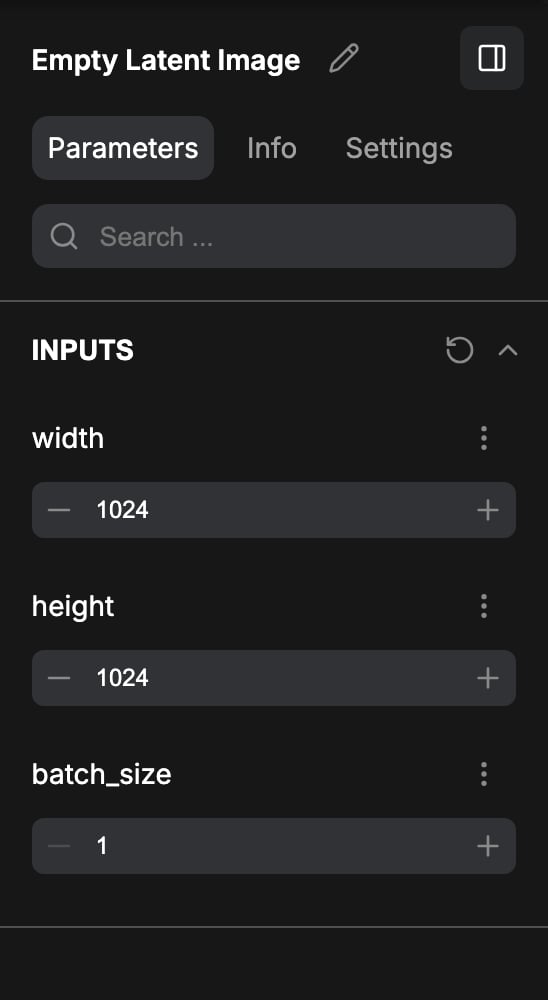
ノード
ノード タブは何も選択していないときに表示されます。ワークフロー内のすべてのノードとその入力を一覧表示し、検索と折りたたみができるので、1 か所から任意のノードを確認・編集できます。複数の項目を選択しているときは、パラメータビューもこのタブ名を使います。情報
情報 タブはサブグラフではないノードを 1 つだけ選択しているときに表示されます。内容は ノードドキュメント と同じで、選択ツールボックスのドキュメントアイコンや Nodes 2.0 のヘルプボタンで開くものと一致します。設定
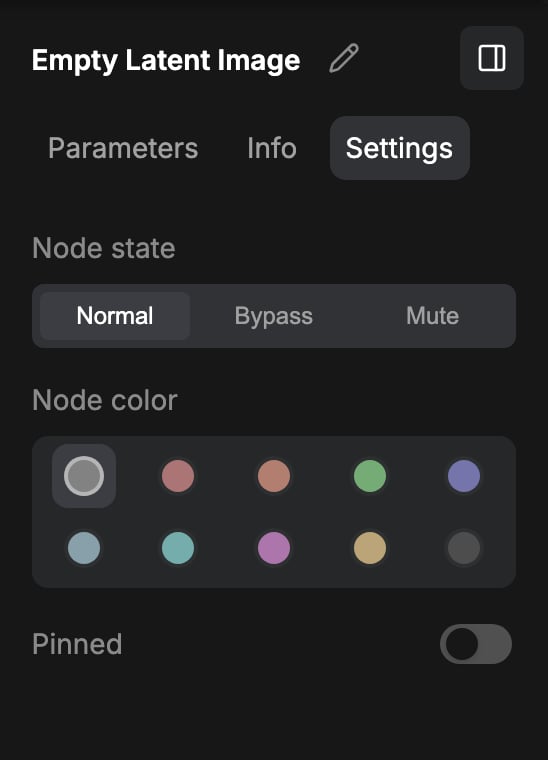
選択内容があるとき、設定 タブは選択中のノードとグループを対象にします:- ノードの状態:ノーマル、バイパス、ミュート。
- ノードカラー:ノードの色を選びます。
- ピン留め:ノードをキャンバス上に固定し、操作中に動かないようにします。
- ノード:詳細パラメータを表示、選択時にツールボックスを表示、ノード 2.0。
- キャンバス:グリッド間隔、ノードをグリッドにスナップ。
- 接続リンク:リンクの形状、接続されたリンクを表示。
- すべての設定を表示:完全な設定ダイアログを開きます。
エラー
エラー タブは、ワークフローを止めている問題を分類して表示するので、実行前に解決できます:- ノードエラー:エラーが出たノード、エラーメッセージ、展開 と 折りたたみ の操作、キャンバス上でノードを探す。
- 不足しているノードパック:ComfyUI Manager が利用可能な場合は すべてインストール、変更を適用、マネージャーで表示。
- 不足しているモデル:単一ファイルの ダウンロード または すべてダウンロード、Comfy Cloud で自身で用意したモデルの インポート、Hugging Face でゲートされたモデルはサインインとライセンス同意が必要という注意。
- 不足している入力:ワークフローが必要としているが見つからない入力メディア。
- エラーログ と、GitHub issue の投稿またはサポートへの問い合わせリンク。
入力をお気に入り登録する
お気に入り登録した入力はパネルのショートカットになります。パラメータ タブを開き、任意の入力の操作メニューをクリックして お気に入りに追加 を選ぶと、何も選択していないときにパネルへ表示され、検索と並べ替えができるようになります。同じメニューの お気に入りを解除 で削除できます。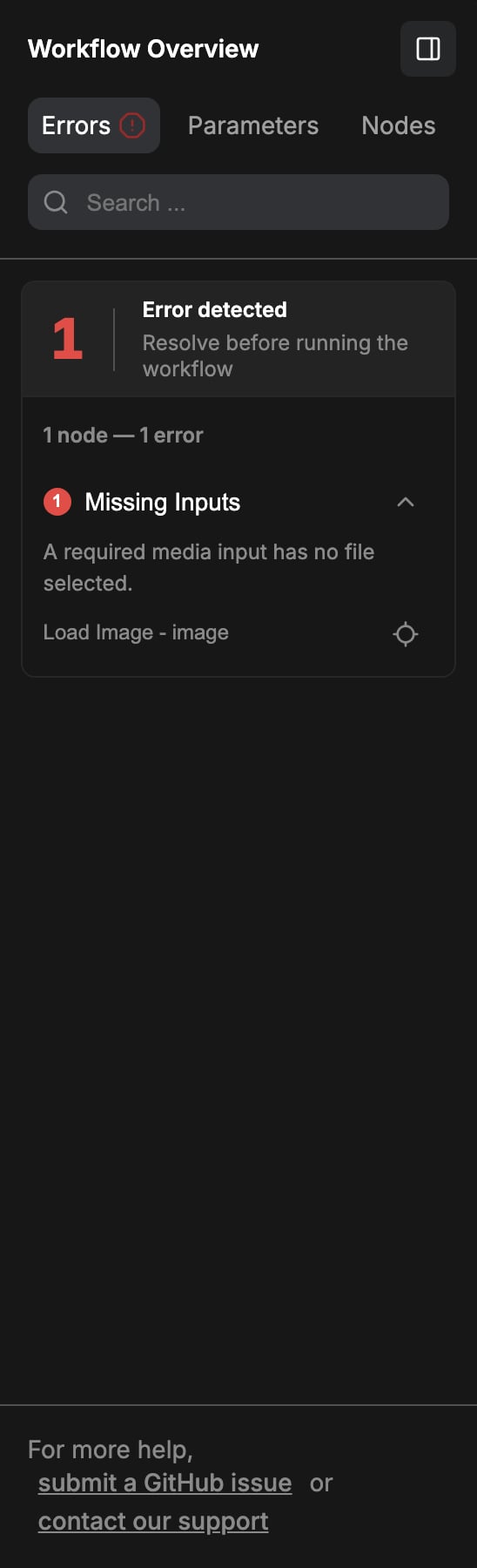
関連項目
- インターフェース概要:ワークスペースの各領域について。
- ComfyUI 設定の概要:完全な設定ダイアログについて。
- ノードドキュメント:情報タブと同じヘルプ内容。
- ノードライブラリ。