

Browse Templates 또는 사이드바 Templates). 템플릿을 참고하세요. 패키지된 앱 워크플로(.app.json으로 끝남)는 앱에도 나타납니다.
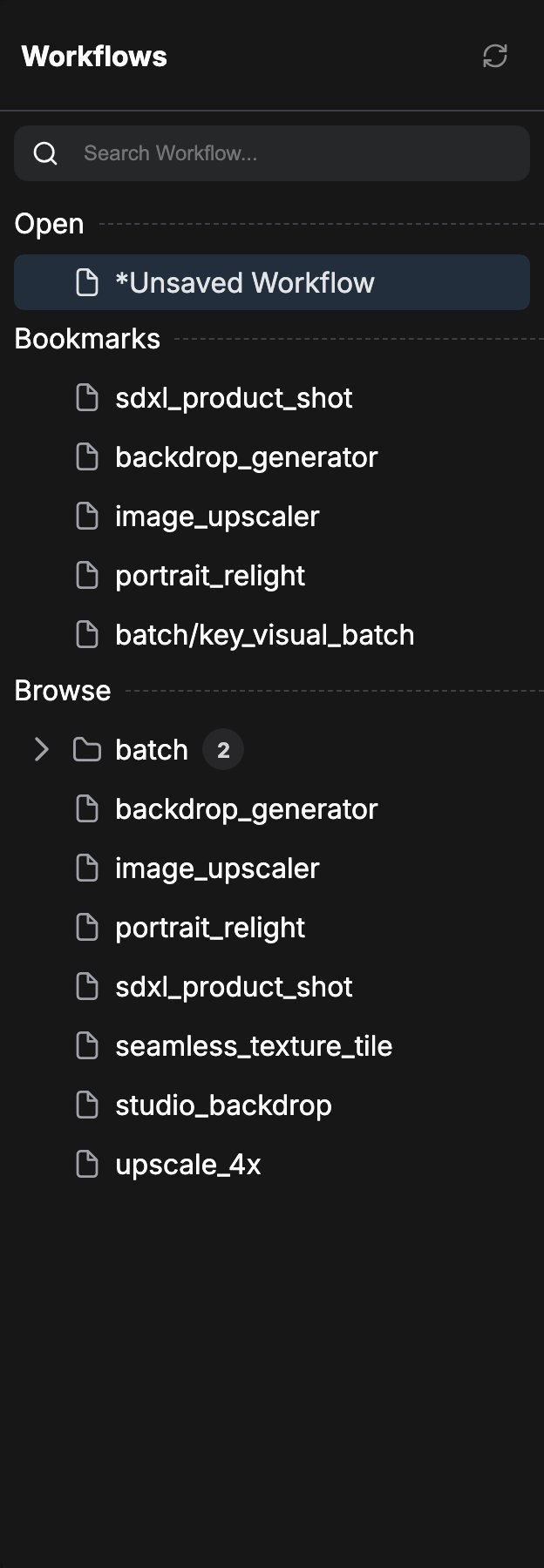
Workflows 패널 열기
왼쪽 사이드바의 Workflows 아이콘을 클릭합니다(기본 단축키:w). 패널 제목은 Workflows입니다. 헤더의 새로고침 버튼으로 디스크의 저장 목록을 다시 동기화합니다.
패널 구역
검색 중이 아닐 때 패널은 다음 구역으로 나뉩니다.Open
Opened workflows position(Comfy.Workflow.WorkflowTabsPosition)이 Sidebar일 때만 표시됩니다. 편집기에서 열린 워크플로를 평면 목록으로 보여 줍니다. 수정되었거나 저장되지 않은 그래프는 이름 앞에 *가 붙습니다. 행의 닫기 버튼으로 탭을 닫습니다. Shift를 누른 채 닫으면 저장하지 않은 변경 경고를 건너뜁니다(Shift를 누르면 닫기 버튼이 위험 스타일로 바뀝니다).
설정이 Topbar(기본값)이면 열린 워크플로는 상단 탭에 남고 이 구역은 숨겨집니다. 위치가 Sidebar이면 열린 수가 0보다 클 때 사이드바 아이콘에 배지가 붙습니다.
Bookmarks
북마크한 워크플로의 평면 목록입니다. Browse(또는 여기) 리프의 북마크 아이콘으로 전환합니다. 북마크가 없으면 구역이 숨겨집니다.Browse
이 설치의 워크플로 저장 경로 아래 영속 워크플로를 폴더 트리로 보여 줍니다. 리프를 클릭해 엽니다. 비어 있으면 빈 상태 메시지가 나옵니다.검색
검색창은 경로로 모든 워크플로(Browse만이 아님)를 필터합니다. 쿼리가 있으면 단일 검색 결과 트리로 전환됩니다.워크플로 동작
리프에서 할 수 있는 일:- 열기: 리프를 클릭해 활성 그래프로 로드.
- 이름 바꾸기: 그 자리에서 변경. 디스크에서도 올바른 접미사(
.json또는.app.json)로 이름이 바뀝니다. - 삭제: 영속 워크플로 삭제(임시 그래프는 이 방식으로 삭제 불가).
- 북마크: 리프 동작 버튼으로 전환.
- 드래그: 수락하는 드롭 대상으로 드래그 가능.
- 컨텍스트 메뉴:
- Insert: 현재 그래프에 삽입(App Mode에서는 제공되지 않음).
- Duplicate: 복사본 만들기.