

打开与关闭面板
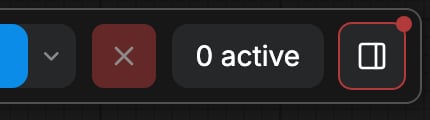
点击右上角控制区中的面板图标即可打开右侧面板,按钮提示文字为 开关属性面板。当工作流存在错误且面板处于关闭状态时,该按钮会显示红点,方便你直接打开面板查看错误列表。可用面板标题栏里的图标关闭面板。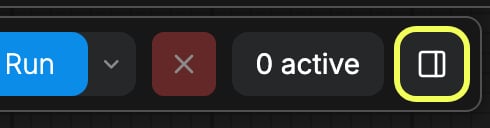
面板随选择而变化
面板标题与可用标签页会随画布上所选内容变化:
点击标题旁的铅笔按钮可以重命名所选节点或分组。选中子图节点时,标题栏还会显示 编辑子图 按钮,在面板中打开子图编辑器。
只有当前所选内容存在相关错误,或未选择任何内容而工作流存在错误时,才会出现错误标签页。你可以在
Comfy → Error System 中用 Show errors tab in side panel 设置彻底隐藏该标签页。
参数
只选中一个节点时,参数标签页会在 INPUTS 下按节点分组列出它的输入。选中多个项目时,同一个视图显示为 节点,列出每个所选项目的输入。两种视图顶部都有搜索框,每个节点都可折叠。被标记为高级的输入会集中显示在单独的 ADVANCED INPUTS 区块。每个输入都有操作菜单,包含 重命名、收藏 和 重置为默认值,由子图提升的输入还会显示 隐藏输入。选中多个节点时,每个区块还会提供在画布上定位节点的按钮。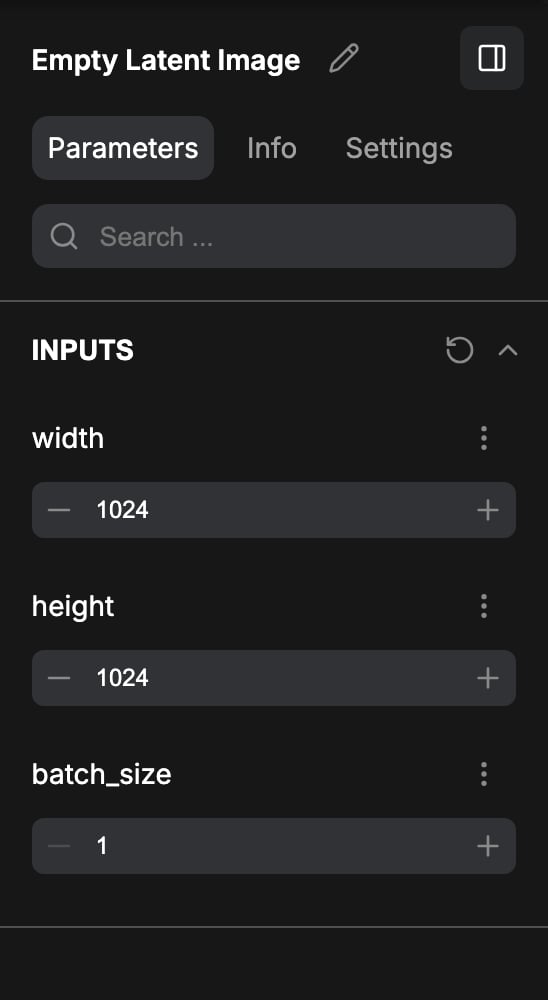
节点
未选择任何内容时显示节点标签页。它列出工作流中的全部节点及其输入,支持搜索和折叠,方便在一处查看或修改任意节点。选中多个项目时,参数视图也会使用这个标签名。信息
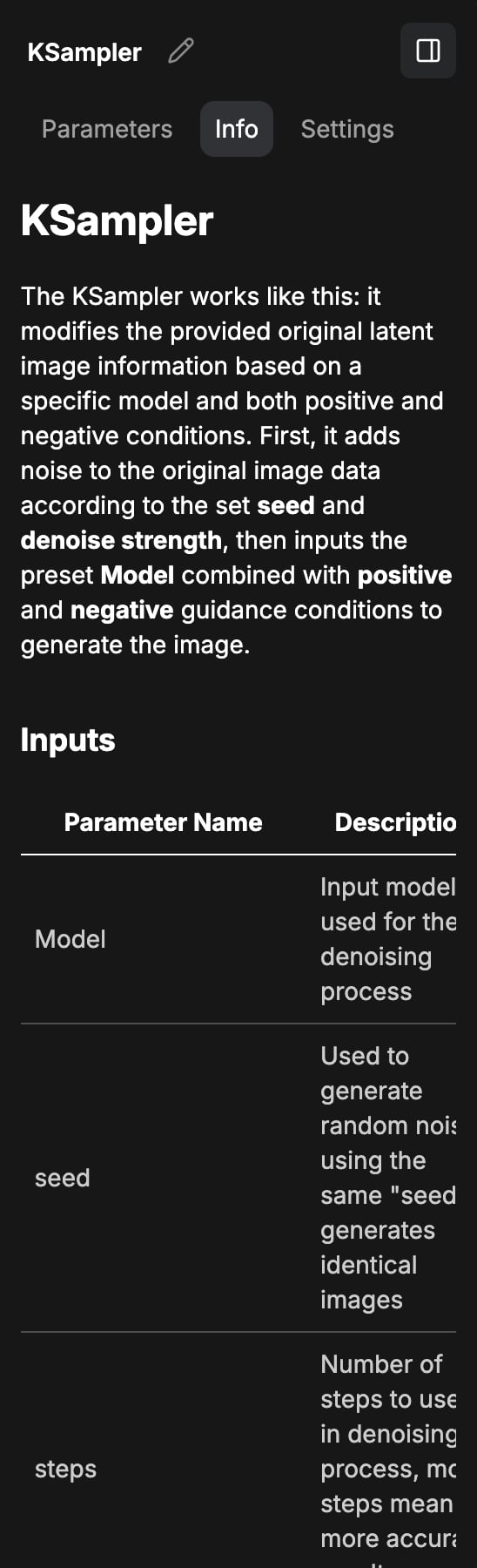
信息标签页在仅选中一个非子图节点时出现。这里展示的就是 节点文档 的内容,与选择工具箱里的文档图标、以及 Nodes 2.0 帮助按钮打开的内容相同。设置
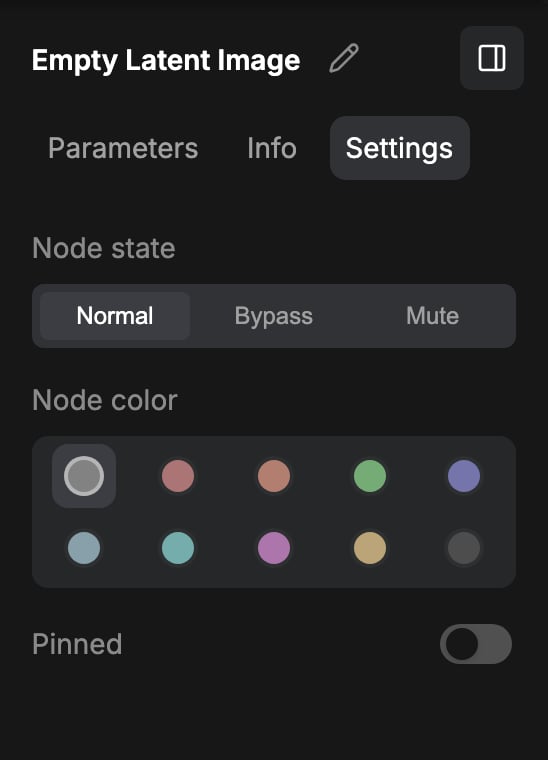
有选择内容时,设置标签页覆盖所选的全部节点与分组:- 节点状态:正常、忽略 或 禁用。
- 节点颜色:为节点选择颜色。
- 固定:将节点固定在画布上,避免在操作时被移动。
- 节点:显示高级参数、选中时显示工具箱、节点 2.0。
- 画布:网格间距、节点吸附到网格。
- 连接线:连线形状、显示已连接的连线。
- 查看所有设置:打开完整的设置对话框。
错误
错误标签页把阻断工作流的问题分类列出,方便你在运行前解决:- 节点错误:出错的节点、错误信息、展开 与 折叠 操作,以及 在画布上定位节点。
- 缺失节点包:在安装了 ComfyUI Manager 时可使用 全部安装、应用更改 和 在管理器中查看。
- 缺失模型:单个文件的 下载 或 全部下载,在 Comfy Cloud 中自带模型的 导入,以及模型在 Hugging Face 上受限时需要登录账号并接受许可协议的提示。
- 缺失输入:工作流需要但找不到的输入素材。
- 错误日志,以及提交 GitHub issue 或联系支持的链接。
收藏输入
收藏的输入就是面板的快捷入口。打开参数标签页,点击任意输入的操作菜单并选择 收藏,该输入就会在未选择任何内容时显示在面板中,并且可以搜索和排序。使用同一菜单中的 取消收藏 可以移除。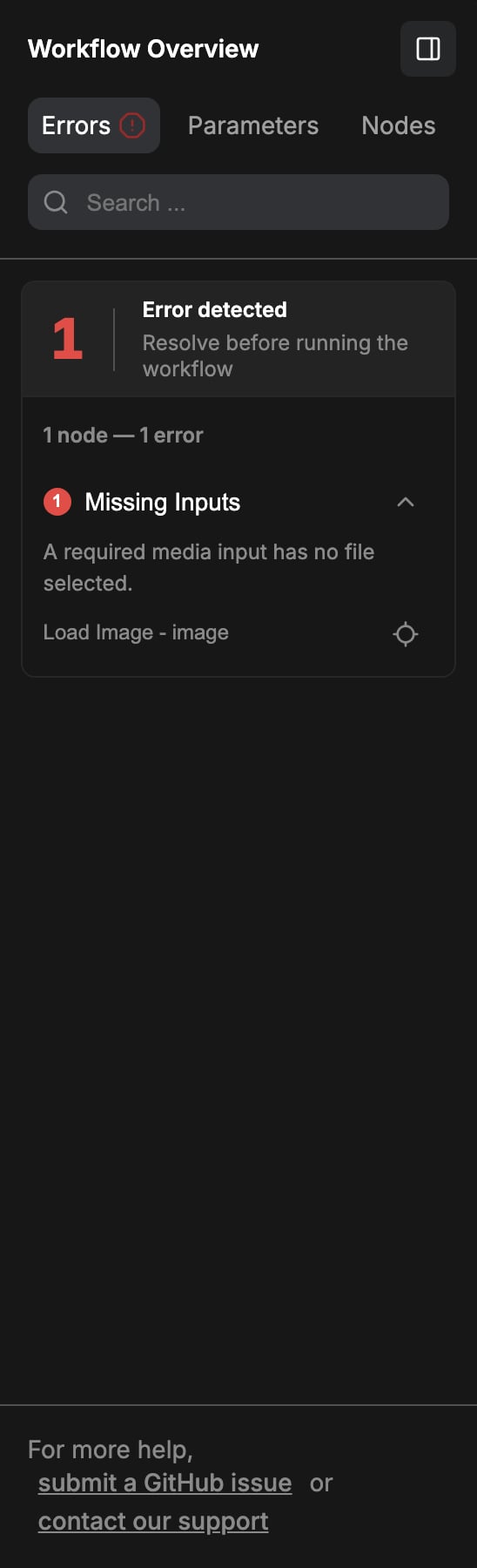
相关内容
- 界面概览:了解工作区各区域。
- ComfyUI 设置概览:了解完整的设置对话框。
- 节点文档:与信息标签页内容相同。
- 节点库。