

Browse Templates,或侧栏的 Templates 控件)。见 模板。打包的应用工作流(后缀为 .app.json)也会出现在 应用 下。
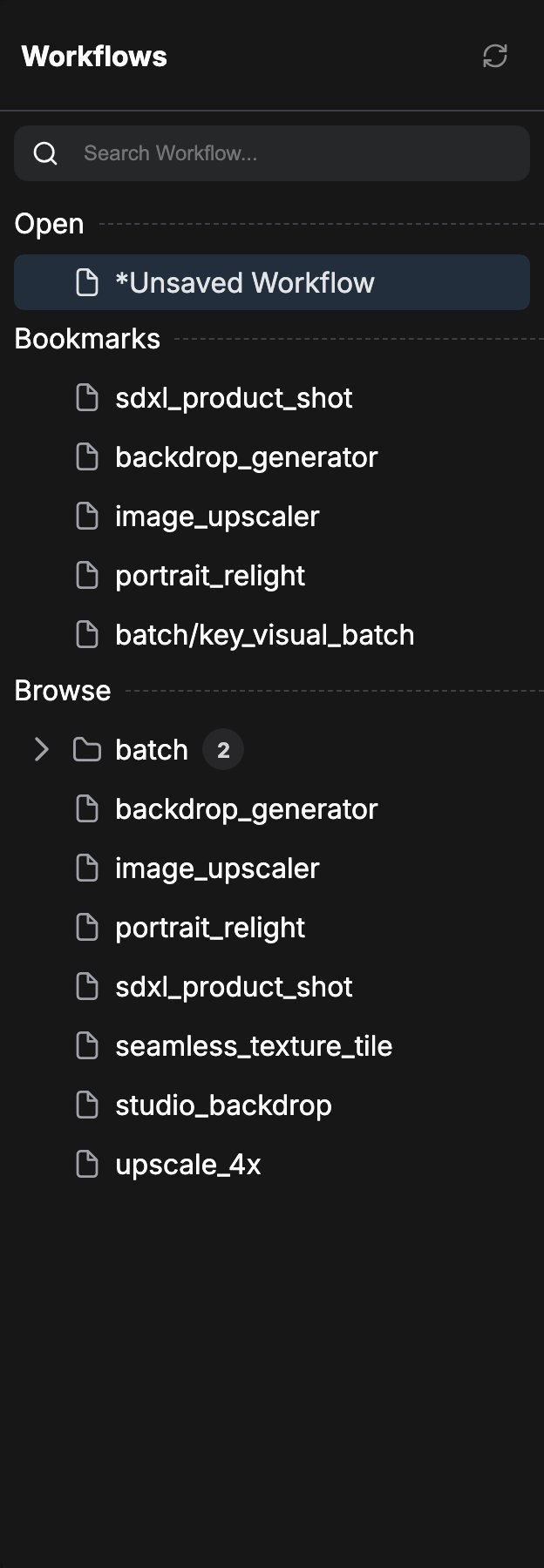
打开工作流面板
点击左侧边栏的 Workflows 图标(默认快捷键:w)。面板标题为 Workflows。使用标题栏刷新按钮可从磁盘重新同步已保存工作流列表。
面板分区
未搜索时,面板分为以下区域:Open(已打开)
仅当 Opened workflows position(Comfy.Workflow.WorkflowTabsPosition)设为 Sidebar 时显示。以扁平列表显示编辑器中当前打开的每个工作流。已修改或未保存的图会在名称前显示 *。点击行上的关闭按钮可关闭该标签。按住 Shift 关闭可跳过未保存更改警告(按住 Shift 时关闭按钮会变为危险样式)。
当设置为 Topbar(默认)时,已打开工作流留在顶部标签条,此分区隐藏。若位置为 Sidebar,侧栏图标会在打开数量大于零时显示徽章。
Bookmarks(书签)
你收藏的工作流扁平列表。在 Browse(或此处)的叶子节点上使用书签图标可切换收藏。没有书签时该分区隐藏。Browse(浏览)
本安装工作流存储路径下的已持久化工作流文件夹树。点击叶子节点即可打开。空库会显示空状态提示。搜索
搜索框按路径过滤全部工作流(不仅是 Browse)。有查询时,面板切换为单一搜索结果树。对工作流的操作
在工作流叶子节点上可以:- 打开:点击叶子节点将其加载为当前图。
- 重命名:就地重命名;磁盘上的文件会带正确后缀(
.json或.app.json)重命名。 - 删除:删除已持久化工作流(临时图不能这样删除)。
- 书签:通过叶子操作按钮切换收藏。
- 拖拽:工作流叶子可拖到接受它们的目标上。
- 右键菜单:
- Insert:插入到当前图(App Mode 下不提供)。
- Duplicate:复制该工作流。