

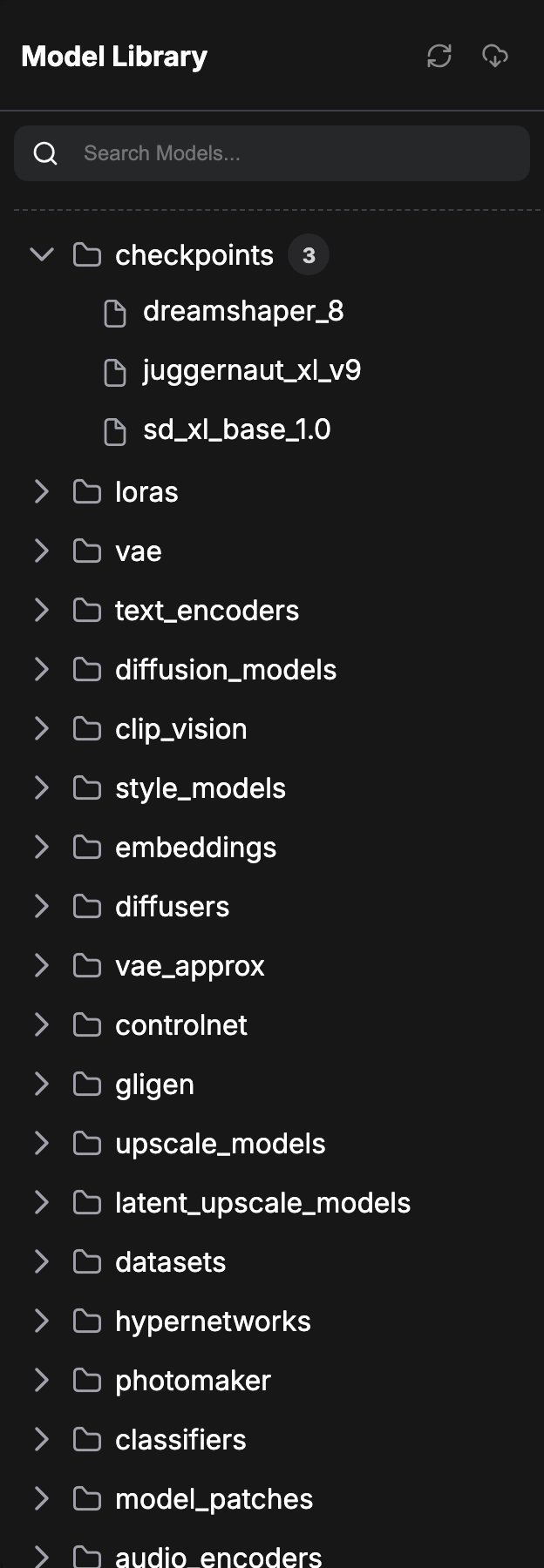
ComfyUI/models(以及你配置的额外模型路径)中检测到的模型文件夹与文件。可按名称搜索、按文件夹类型浏览、预览元数据,并把模型拖到画布以插入对应的加载节点。
不同版本的可用性有所不同:
- 自托管 / Desktop:侧栏显示本地模型文件的文件夹树。在 Desktop 上,进行中的下载会出现在面板顶部,侧栏图标还可显示下载数量徽章。
- Comfy Cloud:当资产系统可用且 Use the asset browser for the model library 开启时(Cloud 默认),点击 Models 会打开模型的资产浏览器,而不是侧栏树。上传或导入自有权重见 导入模型。
打开模型库
点击左侧边栏的 Models 图标。面板标题为 Model Library。按文件夹浏览
未输入搜索时,面板会列出根级模型文件夹(例如服务端返回的checkpoints、loras、vae、controlnet、diffusion_models、upscale_models、text_encoders 等)。展开文件夹以加载其中的文件。
默认情况下,根文件夹在展开时才加载内容。可在设置中更改:
- Automatically load all model folders(
Comfy.ModelLibrary.AutoLoadAll):开启后,一打开模型库就会加载所有文件夹(大型库可能较慢);关闭时(自托管默认),仅在展开文件夹时加载。此设置在 Comfy Cloud 上隐藏。 - What name to display in the model library tree view(
Comfy.ModelLibrary.NameFormat):title(默认)在有元数据时显示标题;filename显示去掉目录与.safetensors扩展名后的简化文件名。
搜索
顶部搜索框会按名称及相关可搜索字段过滤模型。搜索会加载全部文件夹以保证结果完整,结果树会自动展开。若匹配超过 500 个模型,面板会提示结果已截断;请缩小查询范围以查看其余项。预览与刷新
悬停模型叶子节点可在有元数据时打开预览卡片,可能显示标题、文件名、架构、作者、预览图、用法提示、触发词与描述。 在 ComfyUI 运行期间增删模型文件后,请使用面板标题栏的刷新按钮,或按r(Comfy.RefreshNodeDefinitions)。该刷新也会重载节点下拉列表,使加载器控件能识别新文件。
拖到画布
模型叶子节点可拖拽。拖到画布会创建该文件夹映射的加载节点(例如checkpoints → CheckpointLoaderSimple,loras → LoraLoader,vae → VAELoader,diffusion_models → UNETLoader,text_encoders → CLIPLoader,以及前端注册的其他映射),并填入对应模型文件名。
若某文件夹类型没有已注册的加载映射,拖放可能不会创建节点。工作流缺少的模型仍会出现在 右侧面板 的 Errors 标签中,并在可用时提供下载或导入操作。